
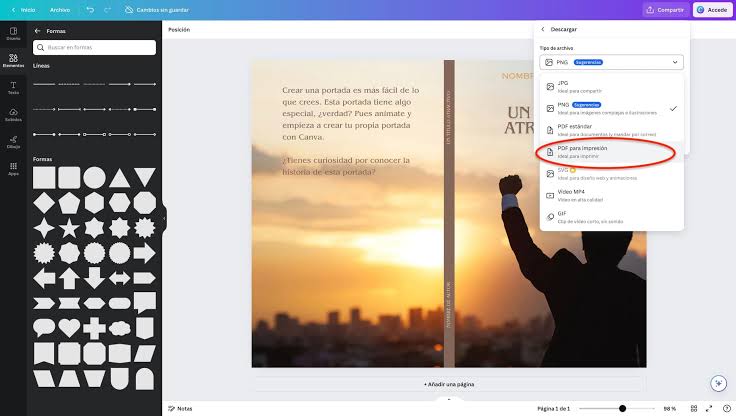
Diseñar la portada de un libro ya no requiere necesariamente contratar a un diseñador ni dominar programas profesionales. Con Canva y las herramientas de inteligencia artificial puedes crear una cubierta atractiva para una novela, un ebook, un libro de negocios o una guía práctica. La clave está en elegir un concepto visual adecuado, utilizar una tipografía legible y preparar el archivo según los requisitos de publicación.
Si quieres saber cómo hacer la portada de un libro con Canva y con IA, en esta guía aprenderás a crear el diseño desde cero, generar ilustraciones con inteligencia artificial, elegir colores y fuentes, preparar una portada para Amazon KDP y evitar los errores que pueden perjudicar la presentación de tu obra.
También encontrarás ejemplos de instrucciones para generar imágenes, una comparativa de herramientas y una calculadora orientativa de dimensiones para libros impresos.
¿Qué herramientas puedes utilizar para crear la portada de un libro?
Antes de comenzar, conviene decidir si necesitas una portada sencilla para un ebook o una cubierta completa para un libro impreso. Algunas herramientas se especializan en el diseño gráfico, mientras que otras destacan por generar imágenes a partir de instrucciones escritas.
| Herramienta | Uso principal | Ventaja | A tener en cuenta |
|---|---|---|---|
| Canva | Diseñar y maquetar portadas | Plantillas, tipografías y edición visual sencilla | Algunos recursos y funciones requieren un plan de pago |
| ChatGPT con generación de imágenes | Crear conceptos e ilustraciones | Permite desarrollar ideas a partir de descripciones | El texto generado dentro de una imagen puede contener errores |
| Adobe Firefly | Generar y editar imágenes | Funciones creativas integradas en el ecosistema Adobe | Disponibilidad y condiciones según el plan |
| Midjourney | Crear ilustraciones artísticas | Permite explorar estilos visuales diversos | La tipografía y la maquetación suelen requerir una herramienta adicional |
Canva para el diseño final
Es una opción práctica para colocar el título, el nombre del autor, los elementos gráficos y ajustar la composición sin conocimientos avanzados de diseño.
IA para generar ilustraciones
Utiliza un generador de imágenes para explorar ideas visuales, crear escenarios o desarrollar una ilustración original que después puedas incorporar a Canva.
Una estrategia sencilla consiste en combinar ambas herramientas: genera la ilustración con IA y utiliza Canva para controlar el título, la tipografía, la composición y la exportación. Así reduces el riesgo de que un generador de imágenes produzca palabras incorrectas en la cubierta.
Cómo hacer una portada de libro con Canva paso a paso
Canva permite diseñar portadas desde una plantilla o crear un lienzo con dimensiones personalizadas. El procedimiento cambia ligeramente según el tipo de publicación, pero los siguientes pasos sirven como punto de partida.
1. Define el tipo de libro y su público
Antes de abrir Canva, identifica el género, el lector ideal y la sensación que quieres transmitir. Una novela romántica, un thriller y un manual de finanzas necesitan enfoques visuales diferentes.
Por ejemplo, una novela de misterio puede utilizar sombras y contrastes, mientras que un libro infantil suele beneficiarse de colores expresivos y personajes fáciles de reconocer.
2. Crea un diseño con las dimensiones adecuadas
Para un ebook, puedes comenzar con un lienzo vertical y ajustar las dimensiones a las especificaciones de la plataforma. Para una cubierta impresa, debes calcular el ancho total incluyendo contraportada, lomo y sangrado.
No utilices las mismas dimensiones para todos los formatos: una portada de ebook no equivale a una cubierta completa para impresión.
3. Elige una plantilla o empieza desde cero
Busca plantillas de portadas de libros y selecciona una composición que se adapte al género. Una plantilla puede acelerar el trabajo, pero conviene modificarla para que el resultado no parezca genérico.
Si ya tienes una ilustración generada con IA, puedes cargarla como imagen de fondo y construir el diseño alrededor de ella.
4. Añade el título y el nombre del autor
El título debe ser uno de los elementos más visibles. Escoge una tipografía que pueda leerse incluso cuando la portada se muestra como una miniatura en una tienda digital.
Limita el diseño a una o dos familias tipográficas y comprueba que el contraste entre las letras y el fondo sea suficiente.
5. Ajusta la imagen, los colores y el contraste
La imagen debe apoyar el mensaje del libro, no competir con el título. Si el fondo es complejo, utiliza una zona más limpia para el texto o añade un recurso gráfico discreto que mejore la legibilidad.
Comprueba también que los elementos importantes no queden demasiado cerca de los bordes.
6. Revisa el diseño en tamaño pequeño
Reduce la portada en pantalla para simular cómo se verá en una tienda online. Si el título desaparece, hay demasiados elementos o la imagen no comunica el género, simplifica la composición.
7. Descarga el archivo correcto
Para una cubierta digital, normalmente necesitarás una imagen de alta calidad en un formato aceptado por la plataforma. Para impresión, comprueba las dimensiones, el perfil de color, la resolución, el sangrado y el formato de archivo exigidos.
Antes de publicar, consulta los requisitos actuales de la plataforma donde venderás el libro.
Cómo crear una portada de libro con inteligencia artificial
La inteligencia artificial puede ayudarte a desarrollar ideas visuales sin empezar con una página en blanco. Puedes describir un escenario, una atmósfera, un personaje o un estilo artístico para obtener propuestas que luego utilizarás como referencia o ilustración.
1. Describe la idea central del libro
Resume la historia o el tema en una frase. No es necesario incluir todos los detalles de la trama: selecciona un elemento visual que represente la esencia de la obra.
2. Define el estilo visual
Indica si buscas una ilustración editorial, una composición minimalista, una imagen cinematográfica, un dibujo infantil o una estética de ciencia ficción. Especificar el estilo ayuda a orientar el resultado.
3. Indica la composición
Explica dónde quieres situar el elemento principal y deja espacio libre para el título. Por ejemplo, puedes pedir que el personaje esté en la parte inferior y que la zona superior tenga un fondo sencillo.
4. Genera varias propuestas
No te quedes necesariamente con la primera imagen. Compara distintas composiciones, paletas de colores y niveles de detalle. Elige la que mejor comunique el género del libro y se adapte al diseño editorial.
5. Añade la tipografía en Canva
En lugar de depender del texto que genere la IA dentro de la imagen, incorpora el título, el subtítulo y el nombre del autor como elementos editables en Canva. Esto permite corregir errores, cambiar tamaños y controlar mejor la legibilidad.
6. Revisa los derechos y las condiciones de uso
Antes de vender el libro, consulta las condiciones vigentes del generador de imágenes y de los recursos gráficos utilizados. Evita incluir personajes protegidos, logotipos, marcas o elementos que puedan infringir derechos de terceros. Conserva los archivos originales y comprueba si la plataforma de publicación exige declarar el uso de contenido generado por IA.
Prompts de IA para crear portadas de libros
Un prompt es una instrucción que describe la imagen que quieres generar. Para obtener mejores resultados, especifica el género, el elemento principal, la composición, la iluminación, la paleta de colores y el espacio destinado al título.
Prompt para una novela de misterio
Ilustración editorial para la portada de una novela de misterio contemporáneo. Una calle estrecha de una ciudad antigua durante una noche lluviosa, una silueta distante bajo una farola y una atmósfera de intriga. Paleta de azul oscuro, gris y pequeños acentos ámbar. Composición vertical, alto contraste, estética cinematográfica, espacio negativo amplio en la parte superior para colocar el título posteriormente. Sin texto, sin letras, sin logotipos, sin marcas de agua.
Prompt para un libro de desarrollo personal
Diseño conceptual para la cubierta de un libro de desarrollo personal sobre hábitos y crecimiento. Una escalera minimalista que asciende hacia una luz cálida en el horizonte, simbolizando progreso y constancia. Estética editorial elegante, geometría sencilla, paleta de crema, verde oscuro y dorado suave. Composición vertical equilibrada, espacio limpio para el título y el nombre del autor, sin texto ni logotipos.
Prompt para un libro infantil
Ilustración original para la portada de un cuento infantil sobre la amistad y la aventura. Dos pequeños animales exploradores atraviesan un bosque mágico con plantas gigantes, luciérnagas y un camino luminoso. Estilo de ilustración infantil contemporánea, colores vivos pero armoniosos, formas expresivas, ambiente amable y acogedor. Composición vertical con espacio libre en la parte superior para el título. Sin letras, sin marcas de agua y sin personajes conocidos.
Prompt para un libro de ciencia ficción
Arte conceptual para la portada de una novela de ciencia ficción original. Una ciudad futurista construida sobre acantilados, naves pequeñas en el cielo y un planeta gigantesco en el horizonte. Iluminación dramática, atmósfera épica, detalles arquitectónicos sofisticados, paleta de azul profundo, violeta y naranja. Composición vertical, sujeto principal claramente reconocible en miniatura, espacio negativo para el título y ausencia total de texto.
Los prompts son puntos de partida. Modifica los detalles según la historia, el público y el estilo editorial que quieras conseguir.
Cómo hacer una portada para Amazon KDP
Si quieres publicar tu libro en Amazon KDP, debes distinguir entre la portada del ebook y la cubierta de un libro impreso. Aunque ambas identifican la obra, sus requisitos de diseño y archivo son diferentes.
Portada para ebook Kindle
- Prepara una imagen vertical y de alta calidad.
- Como referencia habitual, KDP recomienda una proporción de altura respecto al ancho de 1,6:1; una imagen de 2560 × 1600 píxeles sigue esa proporción.
- Utiliza un título legible en miniatura y evita incluir texto demasiado pequeño.
- Comprueba el formato de archivo y los límites vigentes en la documentación de KDP.
Cubierta para libro impreso
- Calcula el tamaño de la contraportada, el lomo y la portada frontal.
- Ten en cuenta el tamaño de corte, el número de páginas y el tipo de papel para determinar el lomo.
- Añade el sangrado requerido cuando corresponda y mantén los textos importantes dentro de las zonas seguras.
- Comprueba la resolución, el perfil de color y los requisitos del PDF antes de subirlo.
- Utiliza la plantilla específica de KDP para las dimensiones finales de tu libro.
Consulta las instrucciones actualizadas directamente en Amazon:
Calculadora de dimensiones para la portada de un libro impreso
Utiliza esta herramienta para obtener una estimación del tamaño total de una cubierta extendida. Introduce las dimensiones de la página, el número de páginas y el ancho estimado del lomo.
Ancho total estimado: 12,825 pulgadas
Alto total estimado: 9,25 pulgadas
Estimación orientativa para una cubierta extendida con sangrado en los bordes exteriores. No sustituye la plantilla oficial: las especificaciones exactas dependen de la plataforma, el formato, el papel y el método de impresión.
Errores frecuentes al diseñar una portada de libro
Usar demasiadas tipografías
Combinar muchas fuentes puede hacer que el diseño parezca desordenado. Limita el número de familias tipográficas y establece una jerarquía clara entre título, subtítulo y autor.
Colocar demasiado texto
Una portada necesita comunicar el tema y el género de manera rápida. Evita incluir frases extensas o información que puede colocarse en la contraportada o en la descripción comercial.
Generar una imagen sin espacio para el título
Una ilustración puede ser atractiva y, aun así, resultar difícil de utilizar si todos los espacios están ocupados. Incluye instrucciones de composición en el prompt para reservar una zona limpia para la tipografía.
Descuidar la legibilidad en miniatura
Una portada que se ve bien a pantalla completa puede perder claridad en una tienda digital. Revisa el diseño a distintos tamaños y comprueba que el título siga siendo reconocible.
Utilizar imágenes sin comprobar sus derechos
No des por hecho que cualquier imagen encontrada en internet puede incorporarse a un libro comercial. Revisa las licencias de las imágenes, fuentes, iconos y recursos de Canva, así como las condiciones de la herramienta de IA.
Preparar mal la cubierta para impresión
Un ebook y un libro impreso tienen necesidades diferentes. Para impresión, comprueba el lomo, el sangrado, las zonas seguras y la plantilla correspondiente antes de exportar el archivo final.
Preguntas frecuentes sobre cómo hacer una portada de libro con Canva y con IA
¿Se puede hacer una portada de libro gratis con Canva?
Sí. Puedes utilizar Canva para crear una portada sin pagar si trabajas con las funciones y los recursos disponibles en su plan gratuito. Algunas plantillas, imágenes y herramientas avanzadas pueden requerir una suscripción o una compra.
¿Puedo utilizar inteligencia artificial para crear la portada de mi libro?
Sí, puedes utilizar generadores de imágenes para desarrollar ilustraciones y conceptos visuales. Antes de publicar, revisa las condiciones comerciales de la herramienta, los derechos de terceros y los requisitos de declaración de contenido generado por IA de la plataforma editorial.
¿Cuál es la mejor IA para diseñar una portada?
No existe una herramienta que sea la mejor para todos los casos. Puedes utilizar ChatGPT con generación de imágenes, Adobe Firefly u otras opciones para crear ilustraciones. Canva puede servir para incorporar la tipografía y terminar la composición.
¿Qué tamaño debe tener una portada de ebook?
Depende de la plataforma. Para ebooks Kindle, Amazon KDP utiliza como referencia una proporción de 1,6:1 entre altura y ancho. Antes de exportar, consulta los requisitos vigentes de resolución y formato.
¿Puedo publicar en Amazon KDP una portada creada con IA?
En general, es posible utilizar contenido generado por IA, sujeto a las políticas vigentes de KDP, los derechos aplicables y las condiciones de la herramienta utilizada. Amazon distingue entre contenido generado por IA y contenido asistido por IA y puede exigir que declares el primero durante el proceso de publicación.
¿La IA puede escribir correctamente el título en la portada?
Los generadores de imágenes pueden cometer errores al producir letras y palabras. Lo más práctico es generar la ilustración sin texto y añadir el título y el nombre del autor como elementos editables en Canva.
¿Cuánto cuesta diseñar una portada de libro?
El costo puede ir desde cero, si utilizas recursos gratuitos y haces el trabajo tú mismo, hasta una tarifa profesional si contratas a un diseñador. También debes considerar posibles suscripciones, recursos de pago, licencias, edición de imágenes y preparación de archivos para impresión.
¿Puedo usar la misma portada para el ebook y el libro impreso?
Puedes mantener el mismo concepto visual, pero normalmente necesitas archivos diferentes. La portada digital es una imagen frontal, mientras que la cubierta impresa incluye portada, lomo y contraportada, con dimensiones y requisitos específicos.
Conclusión: diseña una portada profesional con Canva e IA
Crear la portada de un libro con Canva y herramientas de inteligencia artificial es una alternativa accesible para autores independientes que desean controlar su presupuesto y experimentar con diferentes conceptos visuales.
La IA puede ayudarte a generar ilustraciones originales y explorar estilos; Canva facilita añadir textos, ajustar la composición y preparar el diseño final. Sin embargo, una buena portada requiere algo más que una imagen atractiva: debe representar el contenido, conectar con el público, mantener una tipografía legible y cumplir los requisitos técnicos de la plataforma donde publicarás.
Si vas a autopublicar, comienza por definir el género y el lector ideal, prepara varias propuestas, revisa el resultado en miniatura y utiliza la plantilla oficial correspondiente cuando necesites una cubierta impresa. Así tendrás más posibilidades de conseguir una presentación coherente y lista para publicar.